
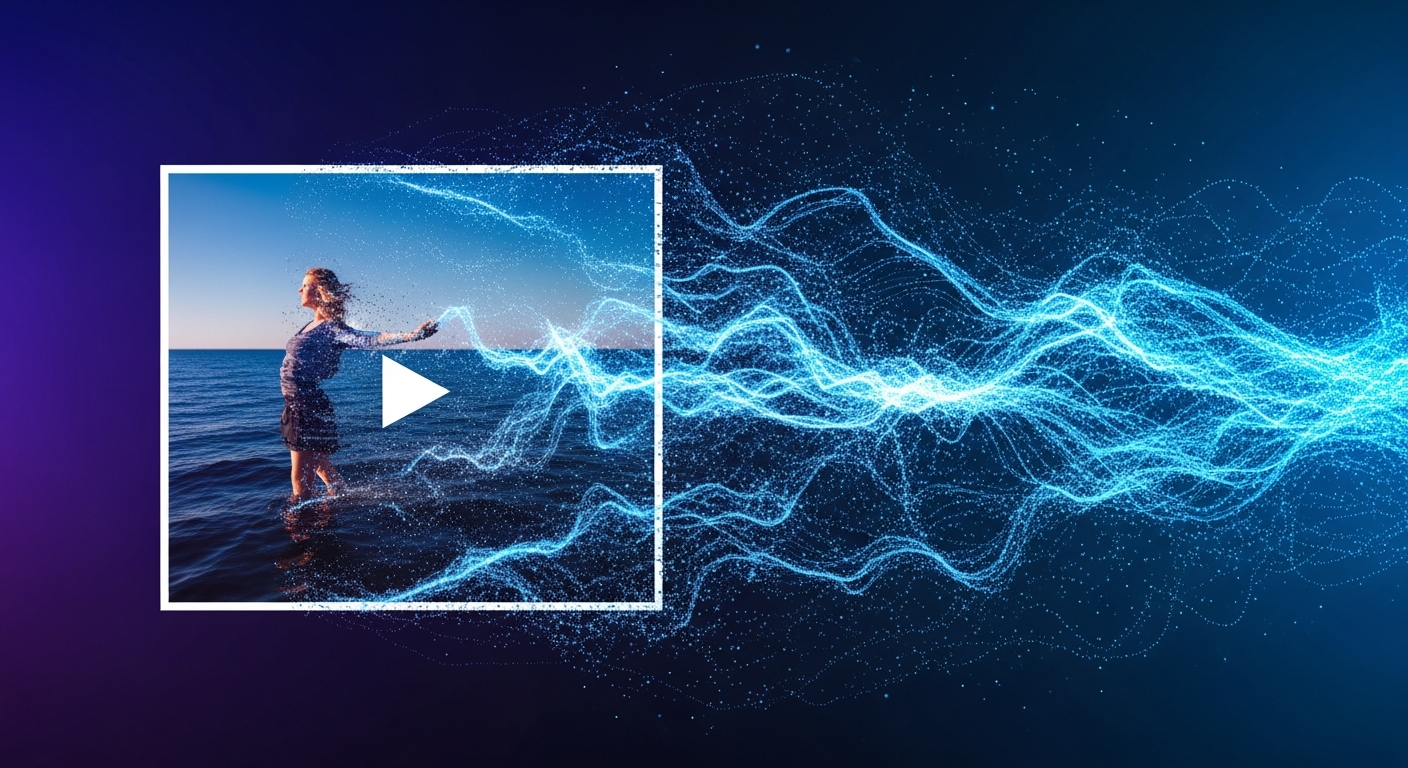
Grok画像から動画
Grokの画像から動画機能を使うと、静止画に自然な動き、カメラ移動、光の変化を加えられます。商品写真、人物写真、イラスト、風景写真を短い動画素材に変えるのに便利です。
準備するもの#
高解像度で被写体がはっきりした画像を用意します。ぼやけた画像や背景が複雑すぎる画像は、生成結果が不安定になりやすいです。
手順#
Grok Video Makerを開きます。
画像から動画モードを選びます。
JPG、PNG、WebP画像をアップロードします。
動きを説明するプロンプトを書きます。
生成して確認します。
プロンプト例#
text
カメラがゆっくり前進し、背景の光がわずかに動く。
被写体は鮮明で、自然な動き、映画的な雰囲気。
カメラがゆっくり前進し、背景の光がわずかに動く。
被写体は鮮明で、自然な動き、映画的な雰囲気。商品画像なら:
text
カメラが商品をゆっくり回り込み、柔らかいスタジオ光が動く。
商品の形とロゴは正確に保つ。
カメラが商品をゆっくり回り込み、柔らかいスタジオ光が動く。
商品の形とロゴは正確に保つ。改善のコツ#
動きが大きすぎる場合は「subtle motion」と書きます。人物の顔が崩れる場合は「face remains consistent」を追加します。商品が変形する場合は、形とロゴを維持するよう指定します。
画像から動画は、良い元画像があるほど強力です。最初の画像を丁寧に選ぶことが、最終動画の品質を大きく左右します。