
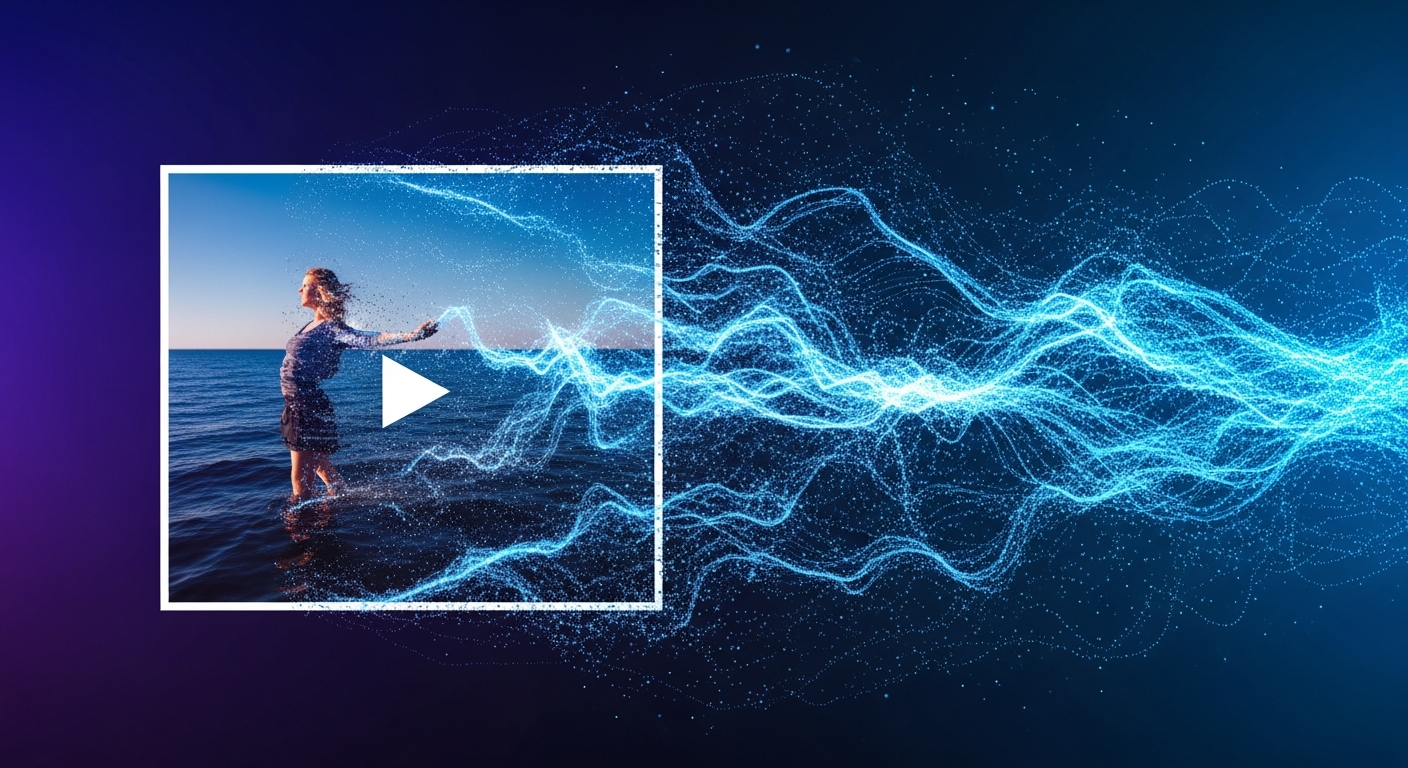
Grok 图片转视频:把照片变成动态 AI 视频
图片转视频是 Grok 最实用的功能之一。你可以上传产品图、人物照、插画或风景照片,让 AI 为画面加入镜头运动、光影变化和自然动态。
开始前需要准备什么?#
首先准备一张清晰图片。分辨率越高、主体越明确,生成效果越好。模糊、压缩严重或背景过乱的图片,会让模型更难判断该移动什么。
其次,想清楚你希望画面如何动。是镜头缓慢推进,还是人物轻微转头?是云层移动,还是产品周围有柔和光线流动?明确的目标能帮助你写出更好的 prompt。
第一步:准备图片#
选择构图干净、主体清楚的图片。如果是产品图,尽量保证产品边缘清晰;如果是人物照,脸部不要太小;如果是风景图,画面中最好有可以自然运动的元素,例如水、云、树叶或光线。
第二步:上传到 Grok Video Maker#
进入 Grok Video Maker,选择图片转视频模式,上传 JPG、PNG 或 WebP 图片。上传后检查预览,确认图片方向和裁切没有问题。
第三步:编写图片转视频 prompt#
prompt 不需要很长,但要说清楚运动方式。
示例:
镜头缓慢向前推进,背景光线轻微移动,
主体保持清晰,画面电影感,运动自然。
如果是风景图,可以写:
云层缓慢移动,湖面有轻微波纹,镜头平稳横移,
柔和晨光,宁静氛围。
如果是产品图,可以写:
镜头缓慢环绕产品,柔和工作室灯光移动,
产品保持形状准确,背景干净,高级广告质感。第四步:生成并微调#
生成后先判断方向是否正确。如果运动太夸张,就加入“subtle motion”或“动作轻微”。如果画面太静,就增加“slow camera push-in”或“gentle parallax”。
每次只改一个方向,这样更容易找到稳定写法。
提升效果的技巧#
使用清晰高分辨率图片。
主体不要太多。
动作保持简单。
对人物照片使用轻微表情和镜头运动,不要要求大幅动作。
对产品图强调“保持产品形状准确”。
常见问题#
视频动作不自然怎么办? 减少动作数量,只保留一个主要运动。
人物脸变形怎么办? 使用更清晰的参考图,并要求“face remains consistent”。
产品形状变化怎么办? 加入“product shape remains accurate, logo clear”。
图片转视频的优势是可控。只要起始图片足够好,Grok 就能在不重新设计画面的基础上添加动态。